
Werkzeug in ILIAS eintragen
Diese Anleitung richtet sich an die Administration der ILIAS-Installation und an alle, die NextPad betreiben. Beide Seiten brauchen HTTPS. Im Folgenden steht https://nextpad.example.org für die Adresse von NextPad und https://ilias.example.org für die von ILIAS.
Für jede Art entsteht ein eigenes Werkzeug. Lehrende wählen dann einfach NextPad Ideensammlung, NextPad Quiz oder NextPad Pad und müssen nichts eintippen.
Schritte in ILIAS
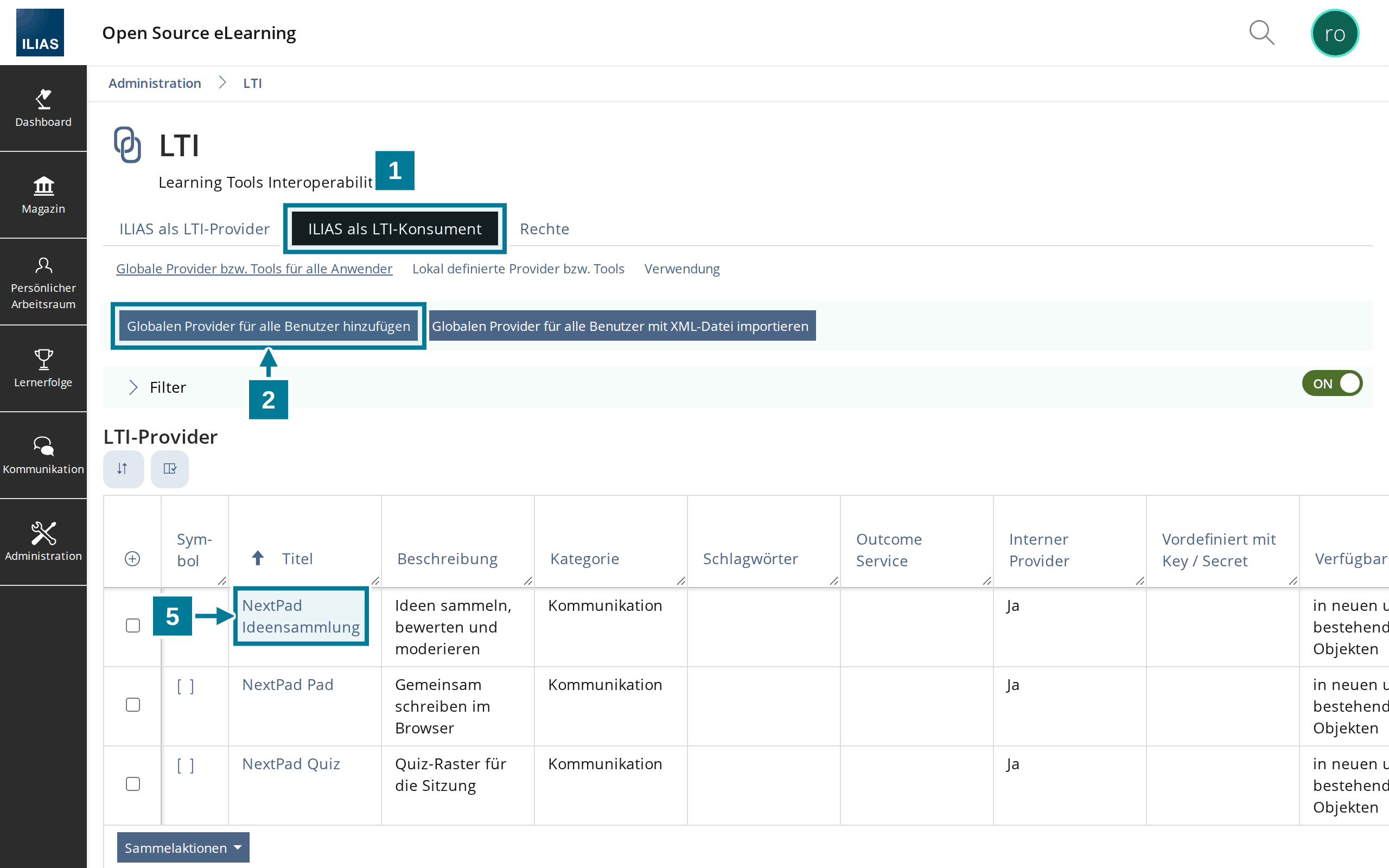
- Administration › ILIAS erweitern › LTI öffnen und den Reiter ILIAS als LTI-Konsument wählen.
- Globalen Provider für alle Benutzer hinzufügen wählen.
- Das Formular nach der Tabelle unten ausfüllen und speichern.
- Schritt 2 und 3 für die anderen Arten wiederholen, mit eigenem Titel und eigenem Wert für
typ. - Einen gespeicherten Provider über seinen Titel wieder öffnen. Im Feld Hinweise stehen jetzt die Angaben für NextPad.
Die Felder
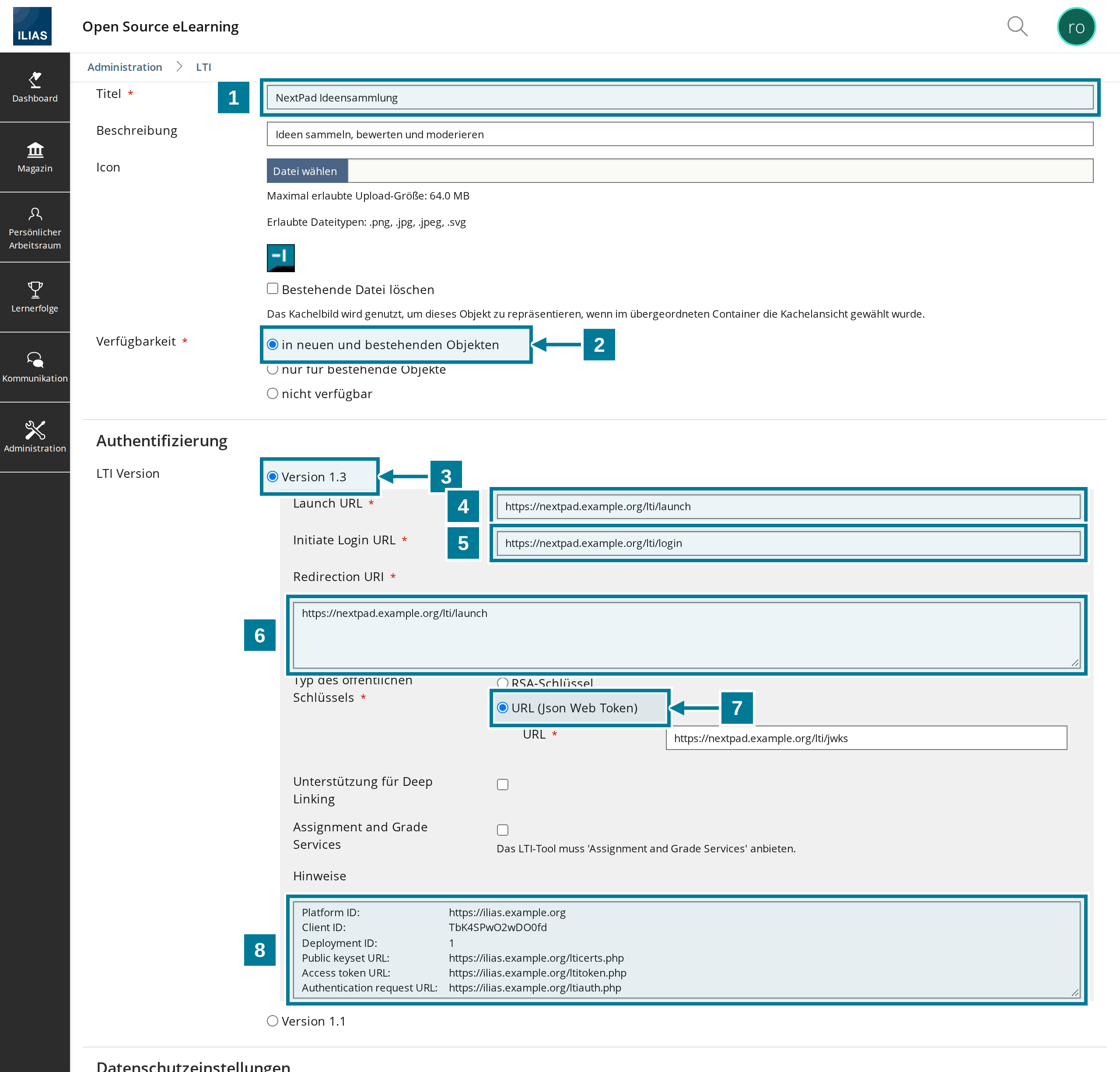
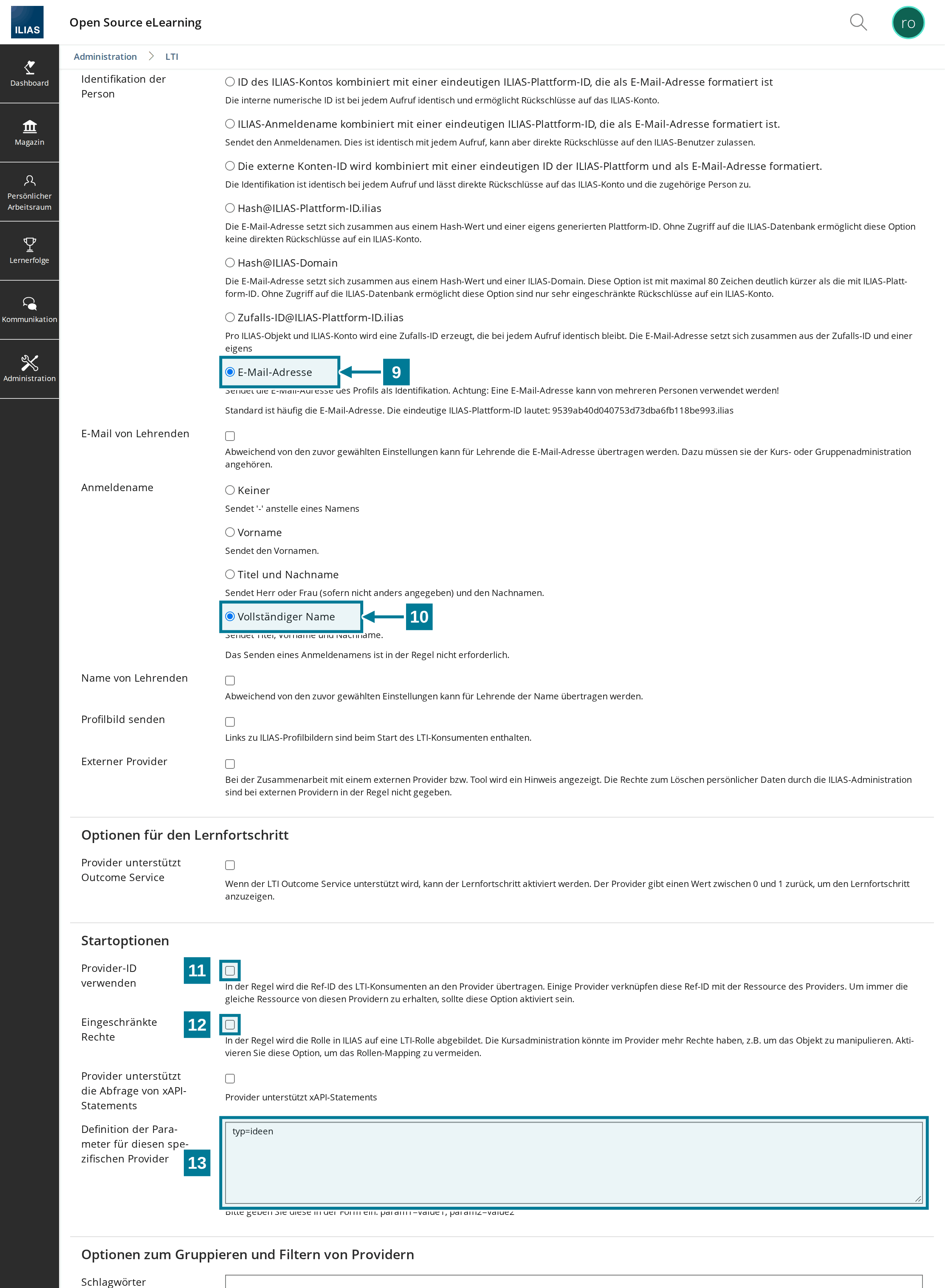
| Nr. | Feld | Wert |
|---|---|---|
| 1 | Titel | so, wie Lehrende es in der Liste lesen sollen, etwa NextPad Ideensammlung |
| 2 | Verfügbarkeit | in neuen und bestehenden Objekten |
| 3 | LTI Version | Version 1.3 |
| 4 | Launch URL | https://nextpad.example.org/lti/launch |
| 5 | Initiate Login URL | https://nextpad.example.org/lti/login |
| 6 | Redirection URI | https://nextpad.example.org/lti/launch |
| 7 | Typ des öffentlichen Schlüssels | URL (Json Web Token), darunter https://nextpad.example.org/lti/jwks |
| 8 | Hinweise | erscheint erst nach dem Speichern; die Angaben gehören in die Konfiguration von NextPad |
| 9 | Identifikation der Person | E-Mail-Adresse |
| 10 | Anmeldename | Vollständiger Name |
| 11 | Provider-ID verwenden | nicht ankreuzen |
| 12 | Eingeschränkte Rechte | nicht ankreuzen |
| 13 | Definition der Parameter | typ=ideen, für das Quiz typ=quiz, für das Pad typ=pad |
Die Parameterwerte ideen, quiz und pad bleiben in jeder Sprache gleich. Als Icon passt das NextPad-Zeichen, als Kategorie „Kommunikation“. Beides ist freiwillig.
Mit Provider-ID verwenden würden sich alle Objekte eines Kurses eine Sammlung teilen. Mit Eingeschränkte Rechte käme ILIAS ohne Rollen bei NextPad an, und niemand könnte moderieren.
Schritt in NextPad
NextPad nimmt nur Starts von Plattformen an, die in der Plattformdatei lti-platforms.json stehen. Jedes Werkzeug bekommt dort einen Eintrag mit den Angaben aus dem Feld Hinweise:
{
  "name": "ilias-ideen",
  "label": "Mit ILIAS anmelden",
  "issuer": "https://ilias.example.org",
  "client_id": "AbC123xYz456QrS",
  "deployment_ids": ["1"],
  "auth_url": "https://ilias.example.org/ltiauth.php",
  "jwks_url": "https://ilias.example.org/lticerts.php"
}
issuer ist die Platform ID, auth_url die Authentication request URL und jwks_url die Public keyset URL. Client ID und Deployment ID unterscheiden sich je Werkzeug. Die Server-Dokumentation beschreibt alle Felder der Datei. Nach einer Änderung der Datei muss NextPad neu starten.
Gut zu wissen
- ILIAS gibt Namen und Sprache an NextPad weiter. Die Mailadresse braucht NextPad für die Nachricht vor dem Löschen eigener freier Pads und um Admins aus
NEXTPAD_ADMINSzu erkennen. Die anderen Arten der Identifikation schicken eine Ersatzadresse wie…@….ilias, an die keine Mail ankommt. - Moderieren dürfen Kursadministration und Kursbetreuung, in Gruppen die Gruppenadministration, außerdem die ILIAS-Administration. Alle anderen machen mit. Liegt das Objekt in einer Gruppe, zählen die Rollen der Gruppe, nicht die des Kurses.
- Im neuen Fenster hat NextPad die volle Breite, und die Leinwand lässt sich leichter auf den Beamer ziehen.
- Wechselt ILIAS seine Schlüssel, holt NextPad die neuen über
jwks_urlvon selbst.