
Ein Pad anlegen
Ein Pad ist ein Text, an dem mehrere Personen gleichzeitig schreiben. Alle sehen die Änderungen der anderen sofort. Ein Konto braucht niemand.
Pad anlegen
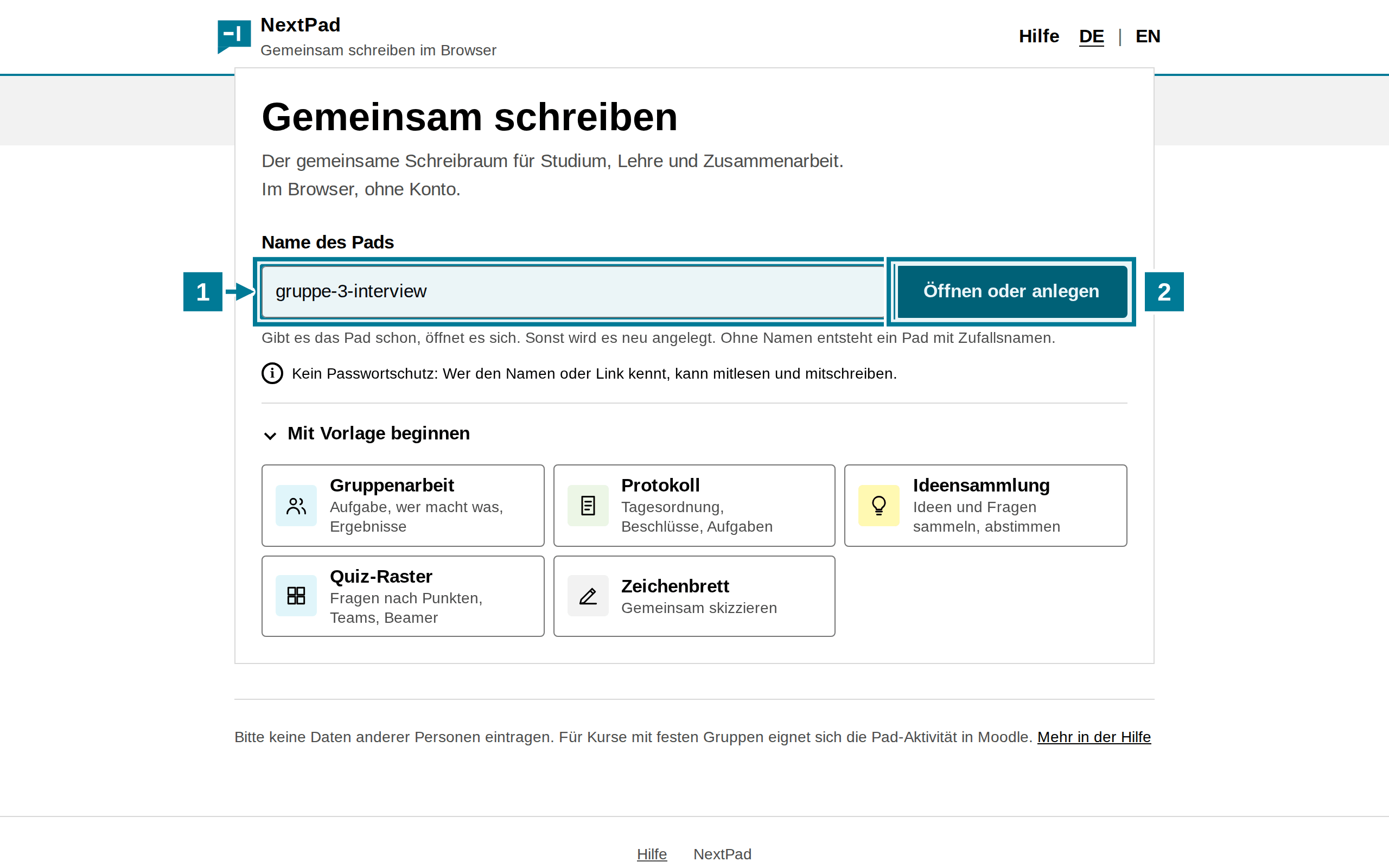
- Auf der Startseite unter Name des Pads einen Namen eintragen, etwa
gruppe-3-interview. Erlaubt sind Buchstaben, Ziffern, Leerzeichen und die Zeichen- _ . ( ) ,, bis 50 Zeichen. Gleicher Name bedeutet gleiches Pad: Wer denselben Namen einträgt, landet im selben Text. - Öffnen oder anlegen wählen. Gibt es das Pad schon, öffnet es sich. Sonst legt NextPad ein neues, leeres Pad an.
Ohne Namen entsteht ein Pad mit Zufallsnamen. Die Vorlagen unter Mit Vorlage beginnen bringen eine Gliederung für Gruppenarbeit oder Protokoll mit.
Gemeinsam schreiben
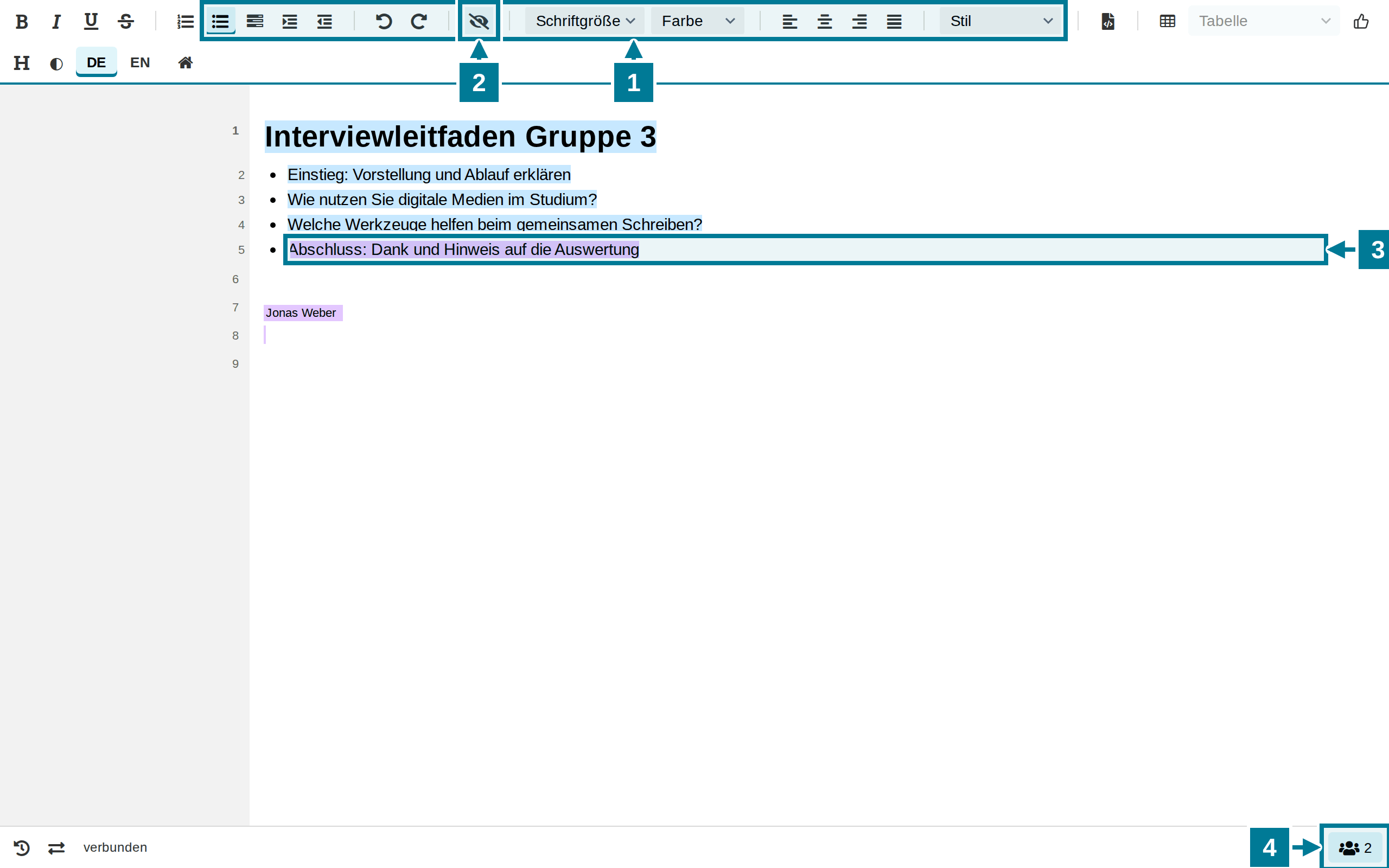
- Die Werkzeugleiste formatiert den Text: Listen, Einrücken, Rückgängig, Schriftgröße, Farbe, Ausrichtung und unter Stil Überschriften.
- Das Auge blendet die Autorenfarben aus und wieder ein.
- Was eine andere Person schreibt, erscheint sofort in ihrer Farbe. Hier hat Jonas Weber den letzten Punkt ergänzt.
- Die Zahl unten rechts zeigt, wie viele gerade im Pad sind.
Eigenen Namen eintragen
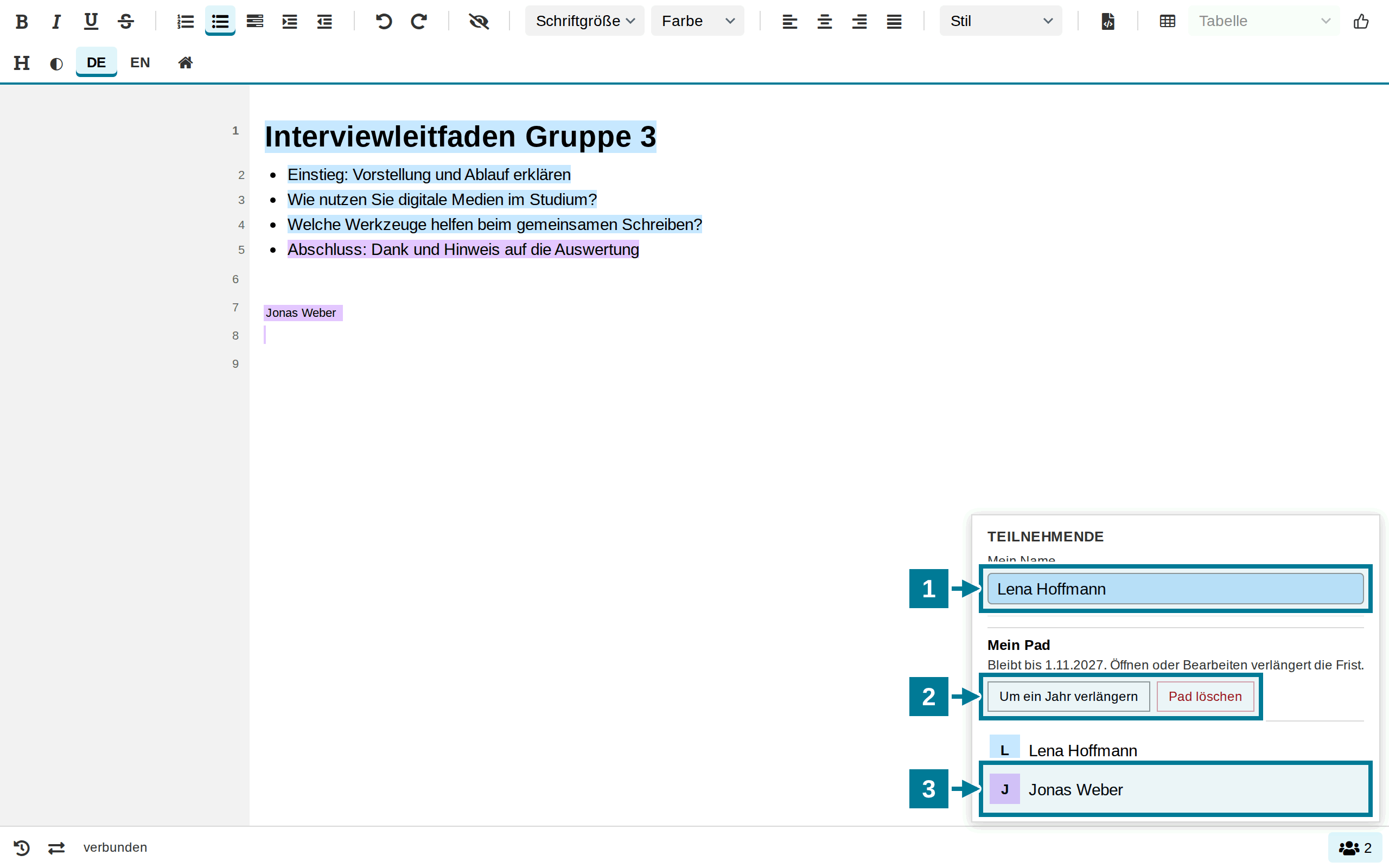
- Unten rechts auf die Zahl tippen und unter Mein Name den eigenen Namen eintragen. Ohne Namen heißt man „Gast“.
- Wer das Pad angelegt hat, sieht hier Mein Pad: wie lange es bleibt, Um ein Jahr verlängern und Pad löschen.
- Darunter stehen alle, die gerade im Pad sind, mit ihrer Farbe.
Teilen und sichern
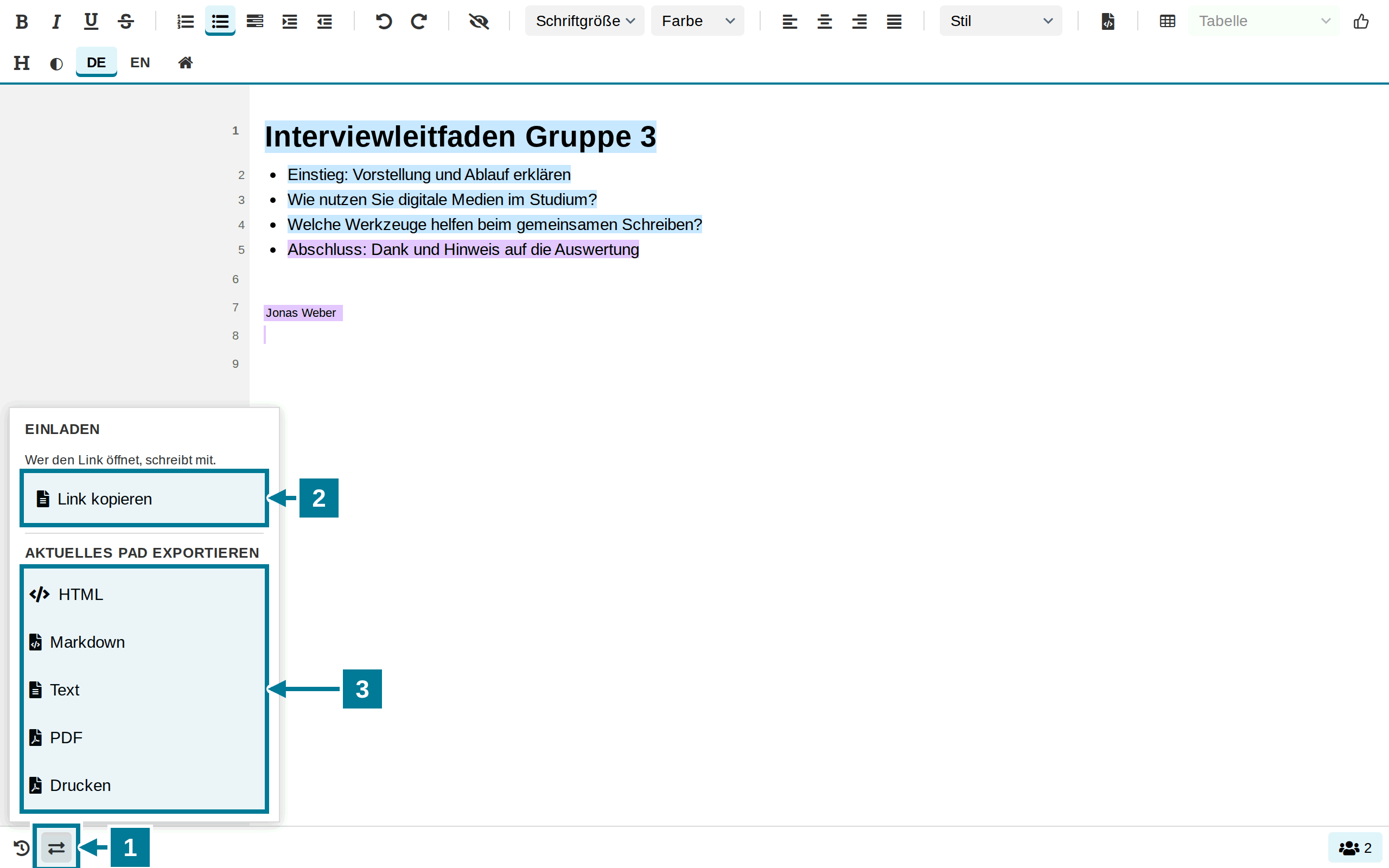
- Unten links Teilen und exportieren öffnen.
- Link kopieren wählen und den Link weitergeben, etwa im Chat einer Videokonferenz oder in einer Mail an die Gruppe. Auf dem Telefon gibt es zusätzlich Über das Gerät teilen.
- Unter Aktuelles Pad exportieren den Text als HTML, Markdown, reinen Text oder PDF sichern oder drucken.
Code einfügen
- Am Zeilenanfang drei Backticks tippen (
```), auf Wunsch mit Sprache wie```python, dann Leertaste oder Enter. Alternativ in der Auswahl Absatzstil den Eintrag Code wählen. - Code tippen oder einfügen. Eingefügter Text bleibt im Codeblock, wie er ist. Enter macht eine neue Zeile, Tab rückt um zwei Leerzeichen ein, Umschalt+Tab wieder aus.
- Zum Verlassen dreimal Enter drücken oder im Absatzstil Normal wählen. Wer mit der Tastatur zum nächsten Bedienelement will, drückt Esc und dann Tab.
Die Sprache steht im Export als HTML und Markdown mit. Farbig hervorgehoben wird der Code nicht.
Mit Passwort schützen
- Unten rechts die Zahl wählen. Unter Mein Pad steht der Bereich Schutz.
- Ein Passwort mit 6 bis 128 Zeichen eintragen und Passwort setzen wählen. Leicht zu erratende Passwörter wie „123456“ oder der Pad-Name werden abgelehnt. Gut geht ein kurzer Satz oder zwei Wörter mit Zahl, etwa „rote-tafel-7“.
- Alle anderen geben das Passwort beim nächsten Öffnen ein. Der Browser merkt sich die Freigabe 30 Tage. Ein Schloss neben der Zahl zeigt, dass das Pad geschützt ist.
Passwort ändern sperrt alle wieder aus, die das alte kannten. Wer das Pad gerade offen hat, sieht einen Hinweis und gibt nach dem Neuladen das neue Passwort ein. Passwort entfernen macht das Pad wieder offen. Wer das Pad angelegt hat, braucht kein Passwort.
In einem anderen Browser verwalten
Verlängern, Löschen und Passwort hängen am Browser, in dem das Pad angelegt wurde. Ein Besitz-Link überträgt die Verwaltung zusätzlich auf einen weiteren Browser, etwa am Hörsaal-PC.
- Unten rechts die Zahl wählen. Unter Mein Pad steht der Bereich Besitz-Link.
- Besitz-Link erstellen wählen und den Link mit Kopieren sichern, etwa in einer Notiz oder einem Mail-Entwurf. Der Link erscheint nur dieses eine Mal.
- Den Link im anderen Browser öffnen und In diesem Browser übernehmen wählen. Ein Passwort ist dafür nicht nötig.
Beide Browser verwalten das Pad danach. Neuen Besitz-Link erstellen oder Besitz-Link widerrufen nimmt allen Browsern, die über den alten Link hinzukamen, die Verwaltung wieder. Wer ihn hat, verwaltet das Pad: Der Link gehört nicht ins Pad und nicht an die Gruppe.
Gut zu wissen
- Ohne Passwort kann mitlesen und mitschreiben, wer den Namen oder den Link kennt. Ein Name mit Kurs und Datum ist schwerer zu erraten. Das Passwort hält Fremde fern, verschlüsselt den Inhalt aber nicht. Namen und andere persönliche Daten Dritter gehören nicht in ein solches Pad.
- Für Kurse mit festen Gruppen eignet sich das Pad als Aktivität in Moodle oder ILIAS. Dann kommen nur Kursmitglieder hinein.
- Das Pad gehört dem Browser, in dem es angelegt wurde. Nur dort erscheinen Mein Pad, die Verlängerung, das Löschen und der Schutz. Werden die Daten dieses Browsers gelöscht, hilft nur ein vorher gesicherter Besitz-Link.
- Wie lange ein Pad bleibt, legt der Betrieb fest. Öffnen oder Bearbeiten verlängert die Frist.
- Unten links zeigt Frühere Stände ansehen, wie der Text entstanden ist. Wer das Pad angelegt hat, kann einen früheren Stand zurückholen.
Selbst ausprobieren
Ein Pad mit einem eigenen Namen anlegen und den eigenen Namen eintragen. Dann den Link kopieren, in einem zweiten Browser oder auf dem Handy öffnen und dort eine Zeile schreiben. Beide Fenster zeigen die Zeile sofort, jede in ihrer Farbe.
Interviewleitfaden Gruppe 3