
Aktivität im Kurs anlegen
Voraussetzung: Die Administration hat die NextPad-Werkzeuge in Moodle eingetragen. Fehlen sie in der Aktivitätenauswahl, hilft die Anleitung Werkzeug in Moodle eintragen.
Schritte
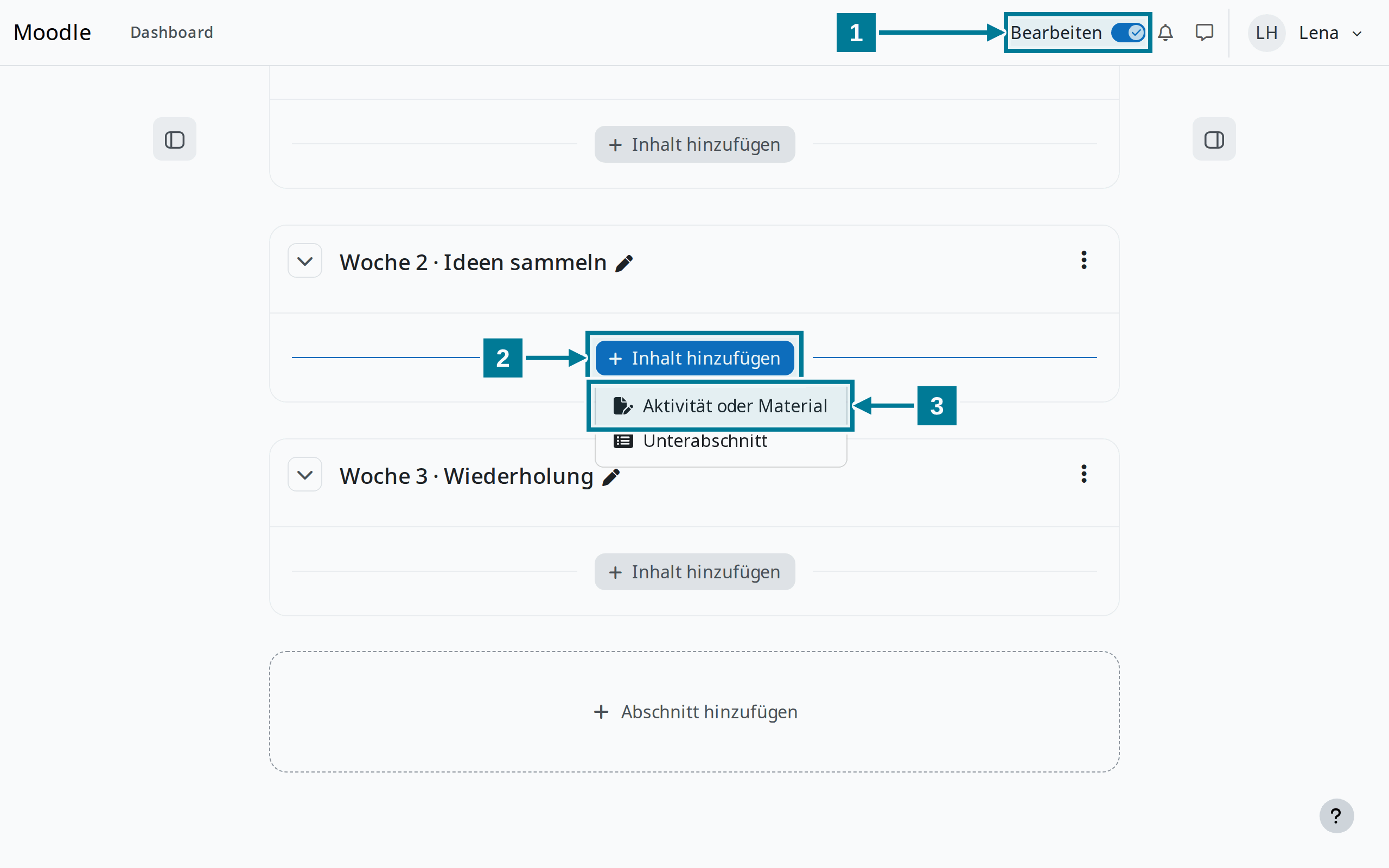
- Im Kurs oben rechts Bearbeiten einschalten.
- Im passenden Abschnitt Inhalt hinzufügen wählen.
- Aktivität oder Material wählen.
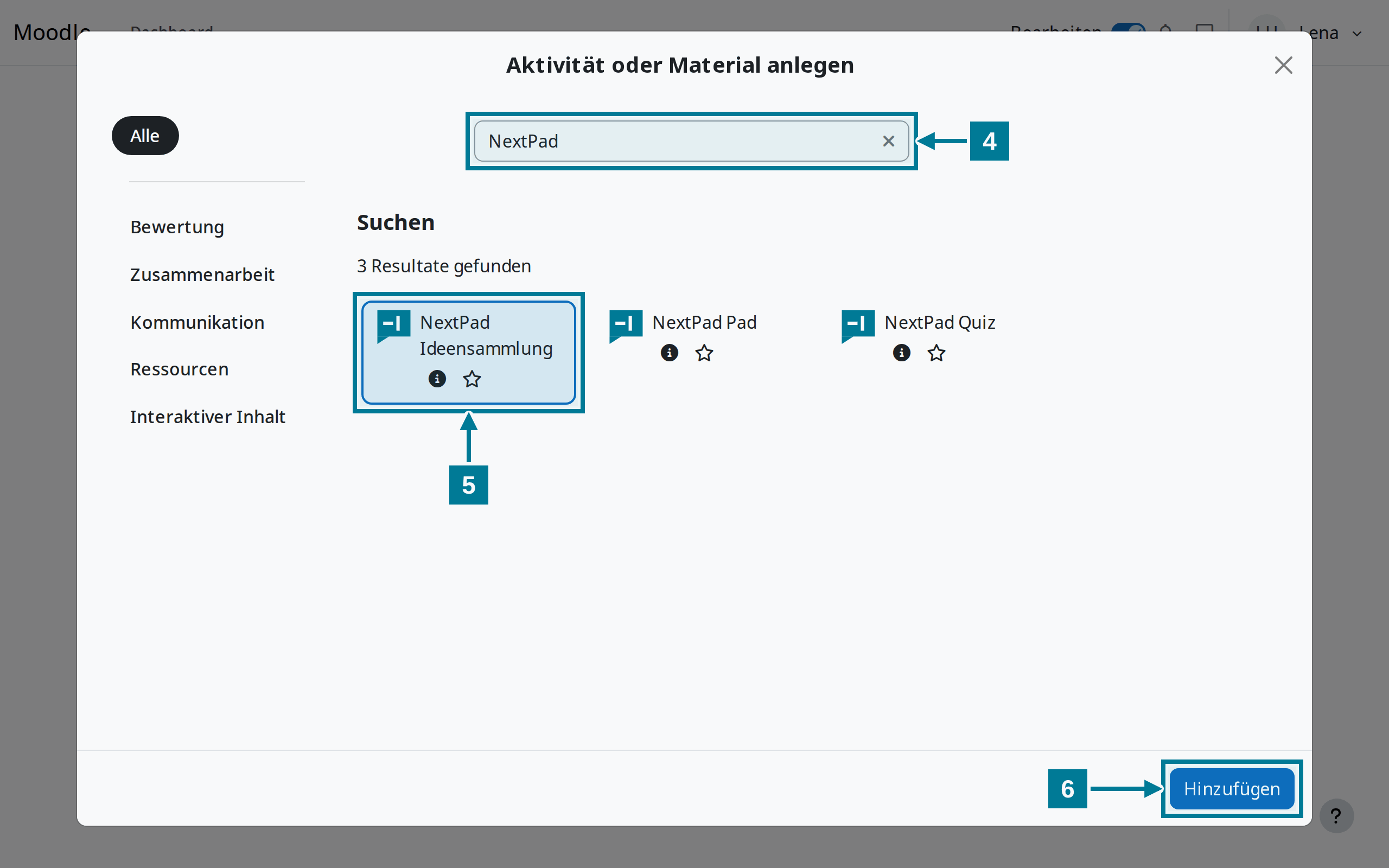
- In der Suche NextPad eingeben.
- NextPad Ideensammlung wählen. Für ein Quiz gilt dasselbe mit NextPad Quiz, für einen gemeinsamen Text mit NextPad Pad.
- Hinzufügen wählen.
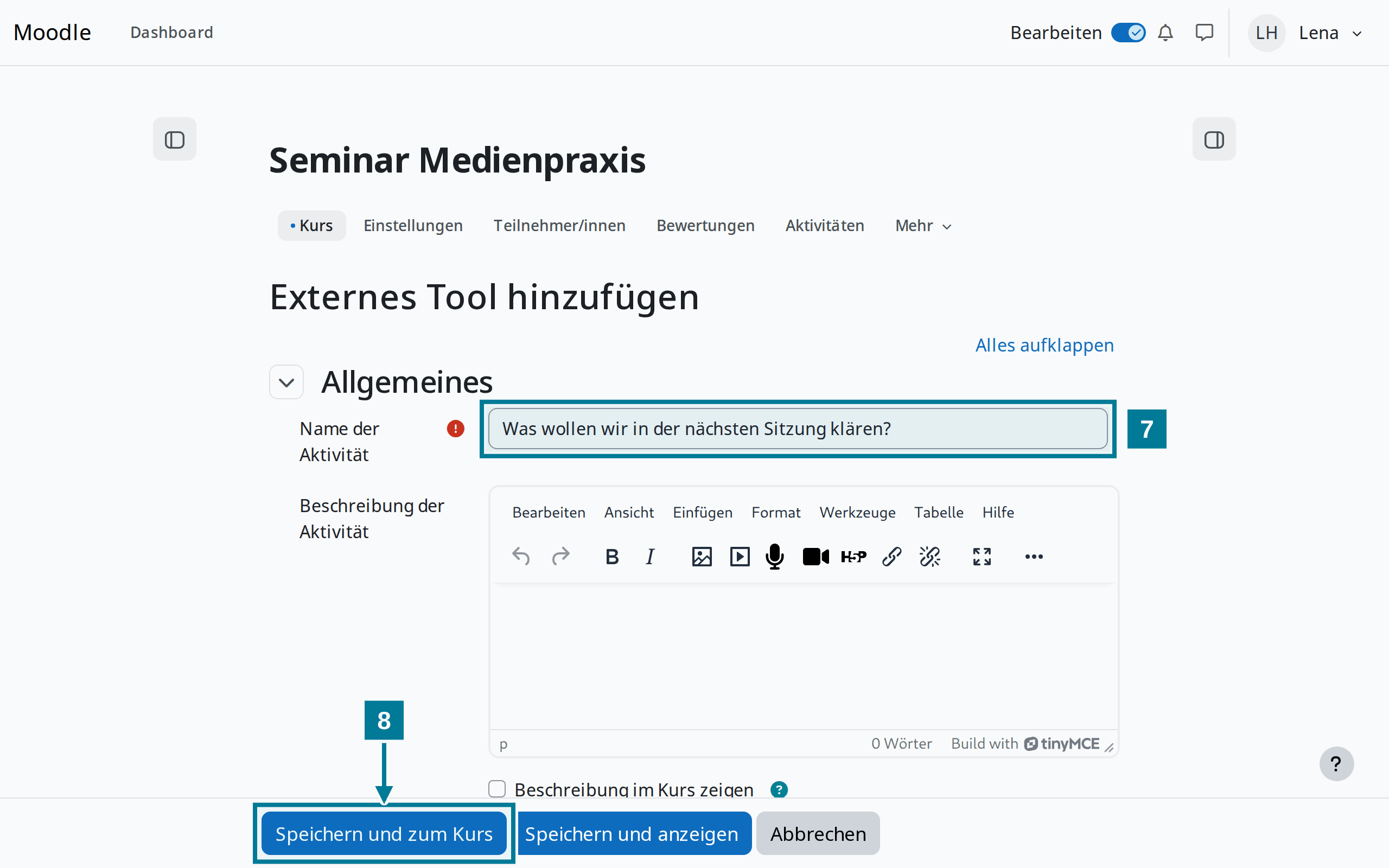
- Unter Name der Aktivität die Frage der Sammlung eintragen. NextPad übernimmt höchstens 200 Zeichen.
- Speichern und zum Kurs wählen.
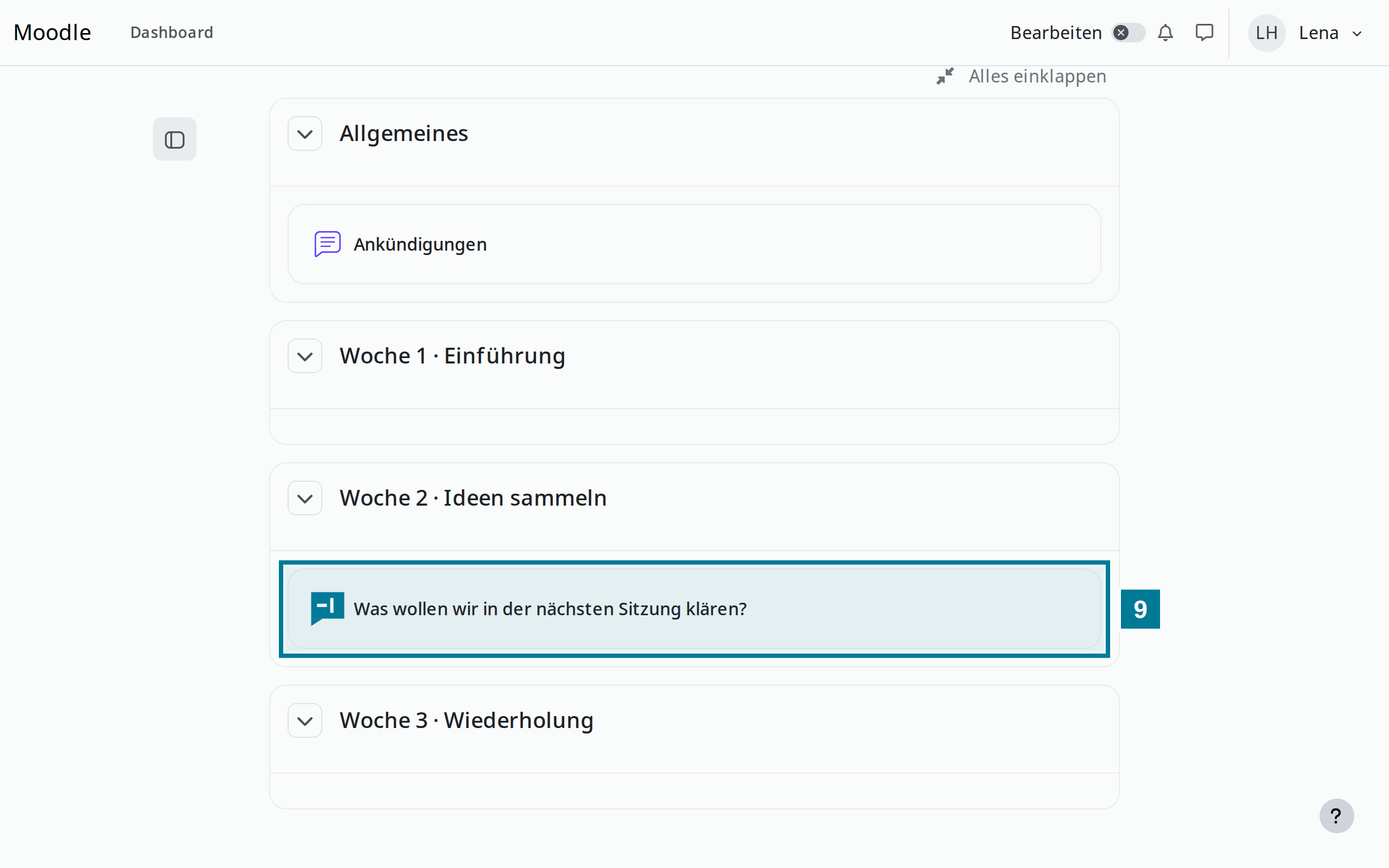
- Die Aktivität im Kurs anklicken. NextPad öffnet sich in einem neuen Fenster.
Was die Leitung sieht
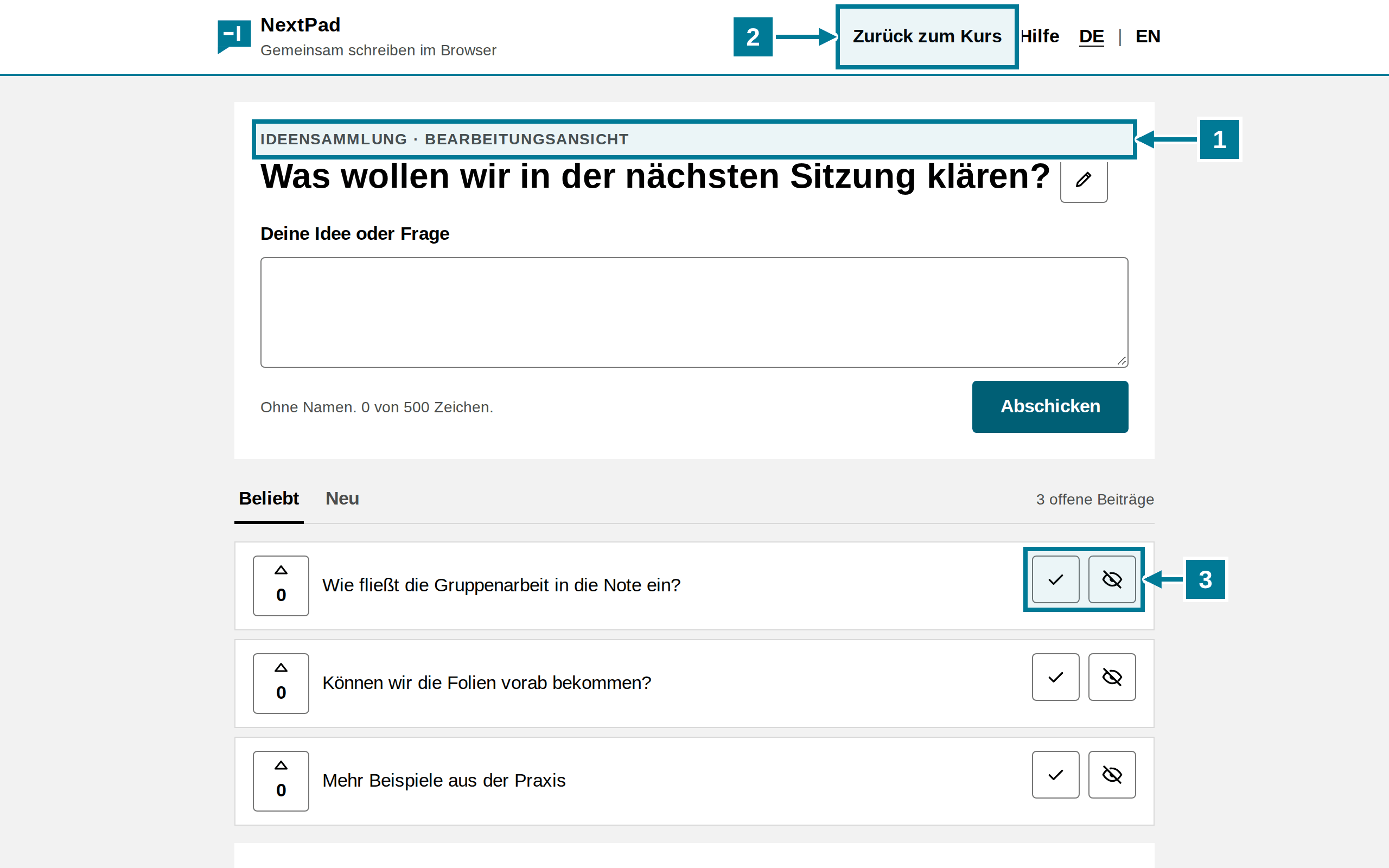
- Über der Frage steht Bearbeitungsansicht. Moderieren dürfen alle Lehrenden des Kurses.
- Zurück zum Kurs führt zur Kursseite in Moodle.
- Mit dem Haken wird ein Beitrag erledigt, mit dem Auge ausgeblendet. Mehr dazu in Sammeln und moderieren.
Was Studierende sehen
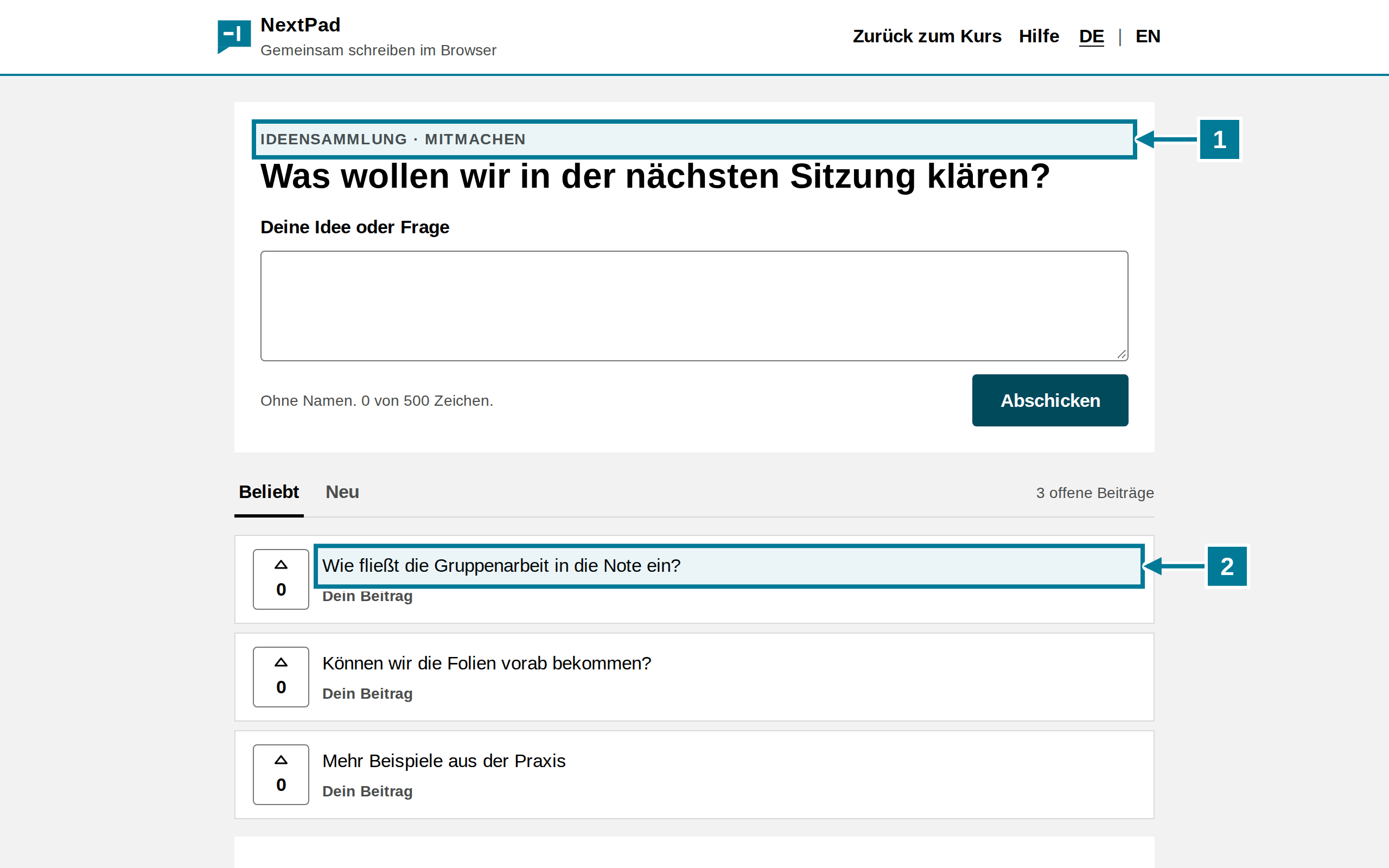
- Über der Frage steht Mitmachen.
- Eigene Beiträge tragen den Hinweis „Dein Beitrag“. Die anderen sehen sie ohne Namen.
Gut zu wissen
- Die Frage übernimmt NextPad beim ersten Start der Aktivität. Wird der Name danach in Moodle geändert, bleibt die Frage. Sie lässt sich in NextPad mit dem Stift ändern.
- Der QR-Code auf der Leinwand führt zur Aktivität in Moodle. Wer ihn scannt, meldet sich in Moodle an und landet dann in der Sammlung. Gäste ohne Moodle-Konto kommen nicht hinein.
- Jede Aktivität hat ihre eigene Sammlung. Eine Kopie der Aktivität in einem anderen Kurs beginnt leer.
- Aus NextPad heraus lässt sich eine Kurs-Sammlung nicht löschen. Sie folgt auch keiner Löschfrist von NextPad.
Selbst ausprobieren
Im eigenen Kurs eine Ideensammlung mit der Frage aus den Bildern anlegen und starten. Dann mit einem studentischen Testzugang einen Beitrag schreiben und beide Ansichten vergleichen. Der Rollenwechsel in Moodle reicht dafür nicht: Wer die Aktivität einmal als Leitung gestartet hat, bleibt in NextPad Leitung.
Was wollen wir in der nächsten Sitzung klären?