
Werkzeug in Moodle eintragen
Diese Anleitung richtet sich an die Administration der Moodle und an alle, die NextPad betreiben. Beide Seiten brauchen HTTPS. Im Folgenden steht https://nextpad.example.org für die Adresse von NextPad.
Für jede Art entsteht ein eigenes Werkzeug. Lehrende wählen dann in der Aktivitätenauswahl einfach NextPad Ideensammlung, NextPad Quiz oder NextPad Pad und müssen nichts eintippen.
Schritte in Moodle
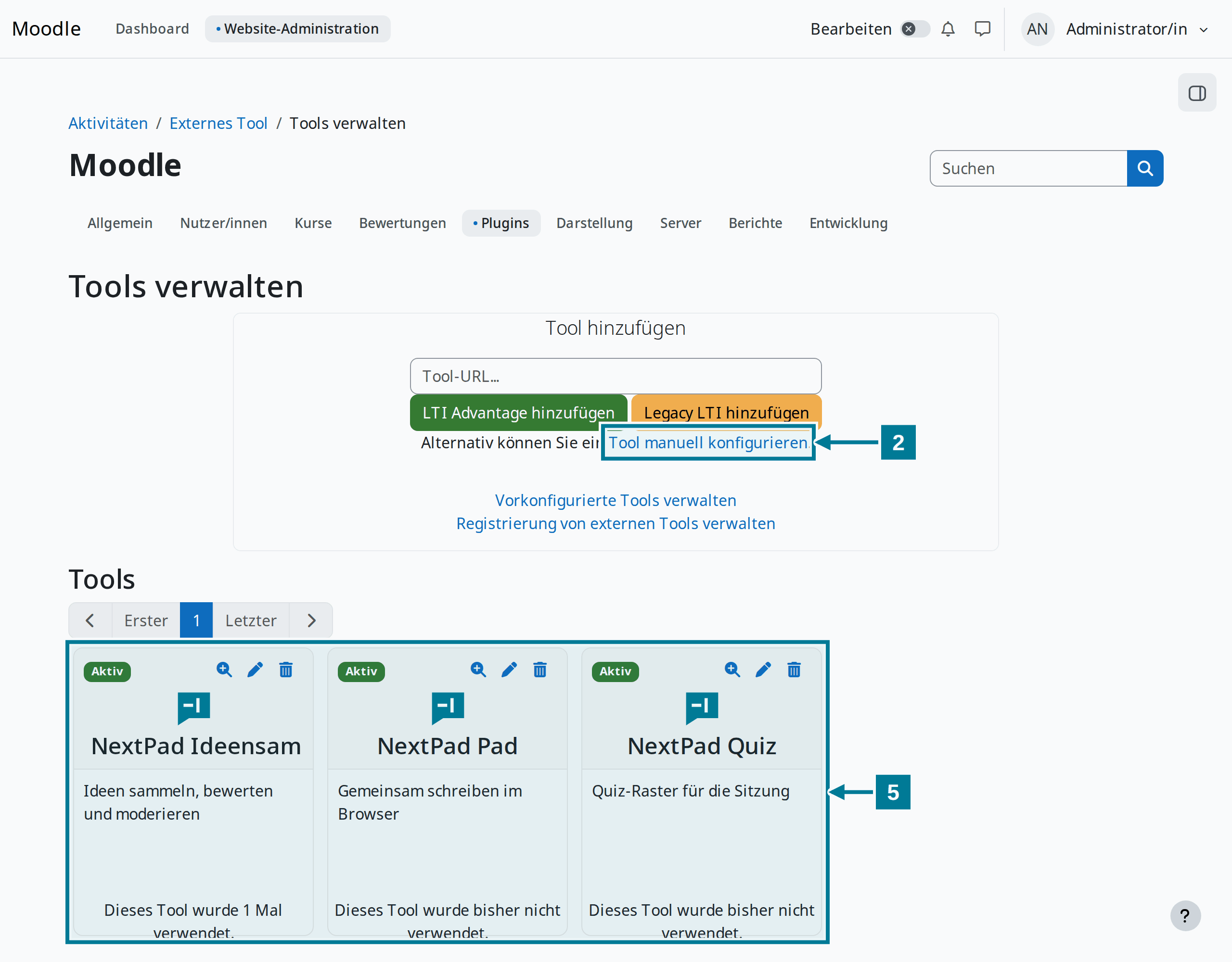
- Website-Administration › Plugins › Aktivitäten › Externes Tool › Tools verwalten öffnen.
- Tool manuell konfigurieren wählen.
- Das Formular nach der Tabelle unten ausfüllen und Änderungen speichern wählen.
- Schritt 2 und 3 für die anderen Arten wiederholen, mit eigenem Namen und eigenem Wert für
typ. - Die Werkzeuge erscheinen als Karten unter Tools. Die Lupe auf einer Karte zeigt Client-ID und Deployment-ID. Beide gehören in die Konfiguration von NextPad.
Die Felder
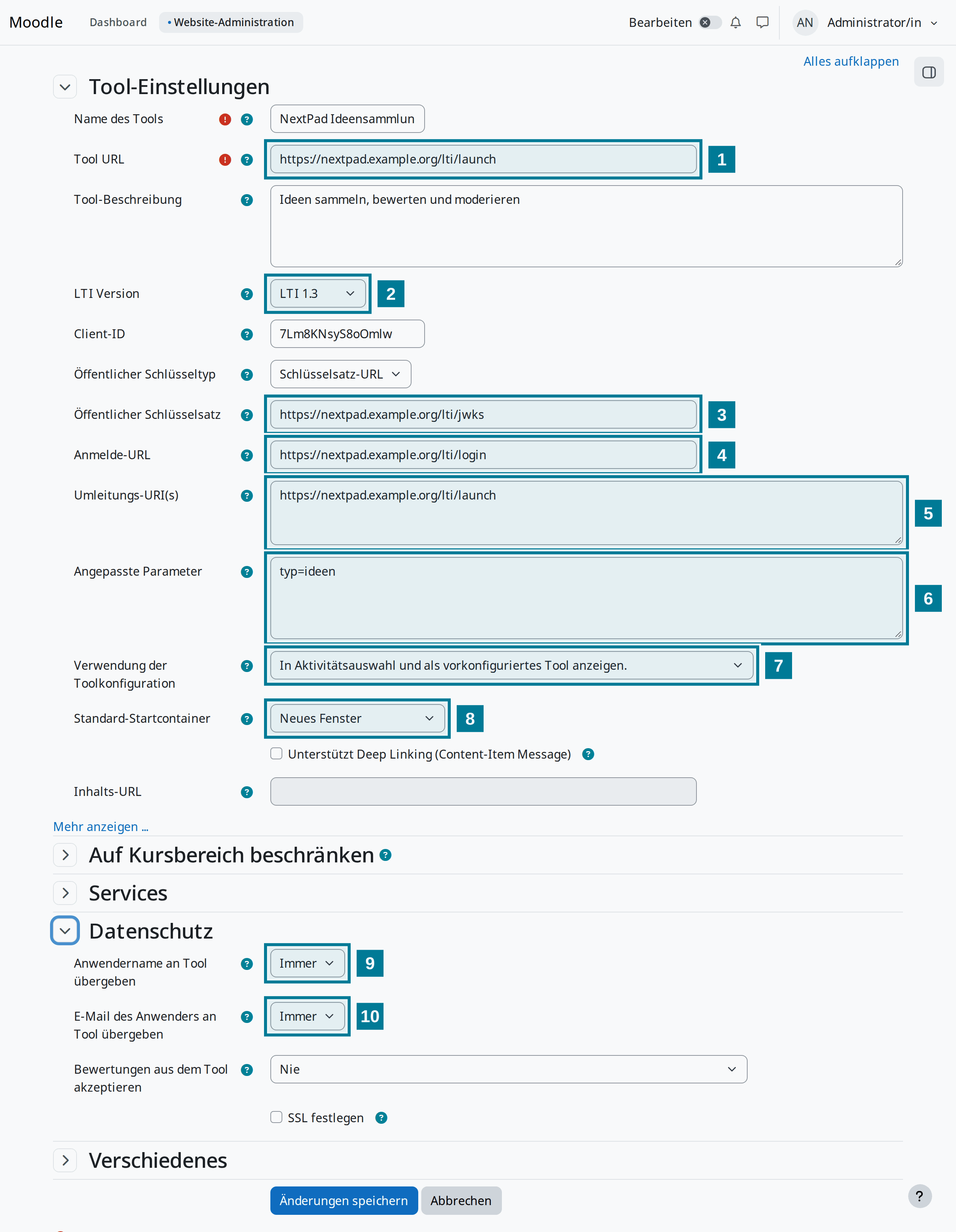
| Nr. | Feld | Wert |
|---|---|---|
| Name des Tools | so, wie Lehrende es in der Auswahl lesen sollen, etwa NextPad Ideensammlung | |
| 1 | Tool URL | https://nextpad.example.org/lti/launch |
| 2 | LTI Version | LTI 1.3 |
| 3 | Öffentlicher Schlüsselsatz | https://nextpad.example.org/lti/jwks (Schlüsseltyp: Schlüsselsatz-URL) |
| 4 | Anmelde-URL | https://nextpad.example.org/lti/login |
| 5 | Umleitungs-URI(s) | https://nextpad.example.org/lti/launch |
| 6 | Angepasste Parameter | typ=ideen, für das Quiz typ=quiz, für das Pad typ=pad |
| 7 | Verwendung der Toolkonfiguration | In Aktivitätsauswahl und als vorkonfiguriertes Tool anzeigen |
| 8 | Standard-Startcontainer | Neues Fenster |
| 9 | Anwendername an Tool übergeben | Immer |
| 10 | E-Mail des Anwenders an Tool übergeben | Immer |
Unter Mehr anzeigen lässt sich als Icon URL https://nextpad.example.org/static/logo.svg eintragen. Dann zeigt die Aktivitätenauswahl das NextPad-Zeichen statt eines Puzzleteils.
Schritt in NextPad
NextPad nimmt nur Starts von Moodle-Instanzen an, die in der Plattformdatei lti-platforms.json stehen. Jedes Werkzeug bekommt dort einen Eintrag mit seiner Client-ID und seiner Deployment-ID. Aufbau und Felder der Datei beschreibt die Server-Dokumentation. Nach einer Änderung der Datei muss NextPad neu starten.
Gut zu wissen
- Moodle gibt Namen und Sprache an NextPad weiter. Die Mailadresse braucht NextPad für die Nachricht vor dem Löschen eigener freier Pads und um Admins aus
NEXTPAD_ADMINSzu erkennen. - Moderieren dürfen in NextPad alle, die in Moodle die Fähigkeit
mod/lti:managehaben. Standardmäßig sind das Lehrende mit und ohne Bearbeitungsrecht und die Rolle Manager. - Eingebettet in die Moodle-Seite läuft die Aktivität auch. Im neuen Fenster hat sie aber die volle Breite, und die Leinwand lässt sich leichter auf den Beamer ziehen.
- Wechselt Moodle seine Schlüssel, holt NextPad die neuen von selbst, wenn in der Plattformdatei eine Schlüsseladresse steht. Bei einer Schlüsseldatei muss sie erneuert werden.